
نحوه انتقال چت های GhatGPT از اکانتی به اکانت دیگر (جدیدترین روش)

مهر
بسیاری از کاربران پس از مدتی استفاده از ChatGPT، ممکن است نیاز داشته باشند چتهای ذخیرهشده خود را از یک حساب به حساب دیگر منتقل کنند؛ بهخصوص در شرایطی که تغییر ایمیل و دیگر مشکلات به اشتباه پیش بیاید. اهمیت این موضوع در سال 2025 بیشتر از قبل احساس میشود، چرا که دسترسی به تاریخچهی گفتگوها میتواند نقش مهمی در ادامهی روند کاری و یادگیری کاربران داشته باشد. در ادامه به بررسی روشها و نکات ضروری برای انتقال چتها بین اکانتها خواهیم پرداخت.
همچنین با خرید اشتراک ChatGPT میتوانید به بسیاری از قابلیت های ویژه این هوش مصنوعی دست یابید.

روش اول: اشتراک گذاری
یکی از بهترین روشها برای انتقال مکالمات ChatGPT به حساب دیگر، استفاده از گزینهی اشتراکگذاری (Share Link) است. با این قابلیت میتوانید گفتگوی موردنظر را بهراحتی در حساب جدید خود ادامه دهید.
- وارد ChatGPT شوید و گفتگوی مدنظر خود را باز کنید.
- روی سه نقطه بالا و سپس روی گزینهی Share یا «اشتراکگذاری» کلیک کنید.
- یک لینک اختصاصی برای همان چت در اختیار شما قرار میگیرد.
- مرورگر جدید خود را باز کنید و مطمئن شوید با حساب جدید وارد شدهاید.
- لینک را باز کنید تا کل مکالمه (سؤالات و پاسخها) برایتان نمایش داده شود.
- با انتخاب گزینهی Edit & Continue، میتوانید گفتگوی قبلی را در حساب جدید ادامه دهید و پرسشها یا پاسخهای جدید اضافه کنید.
⚠️ توجه: در صورتی که چت شما شامل تصویر باشد، فعلاً امکان انتقال و ادامه آن از طریق این روش وجود ندارد.
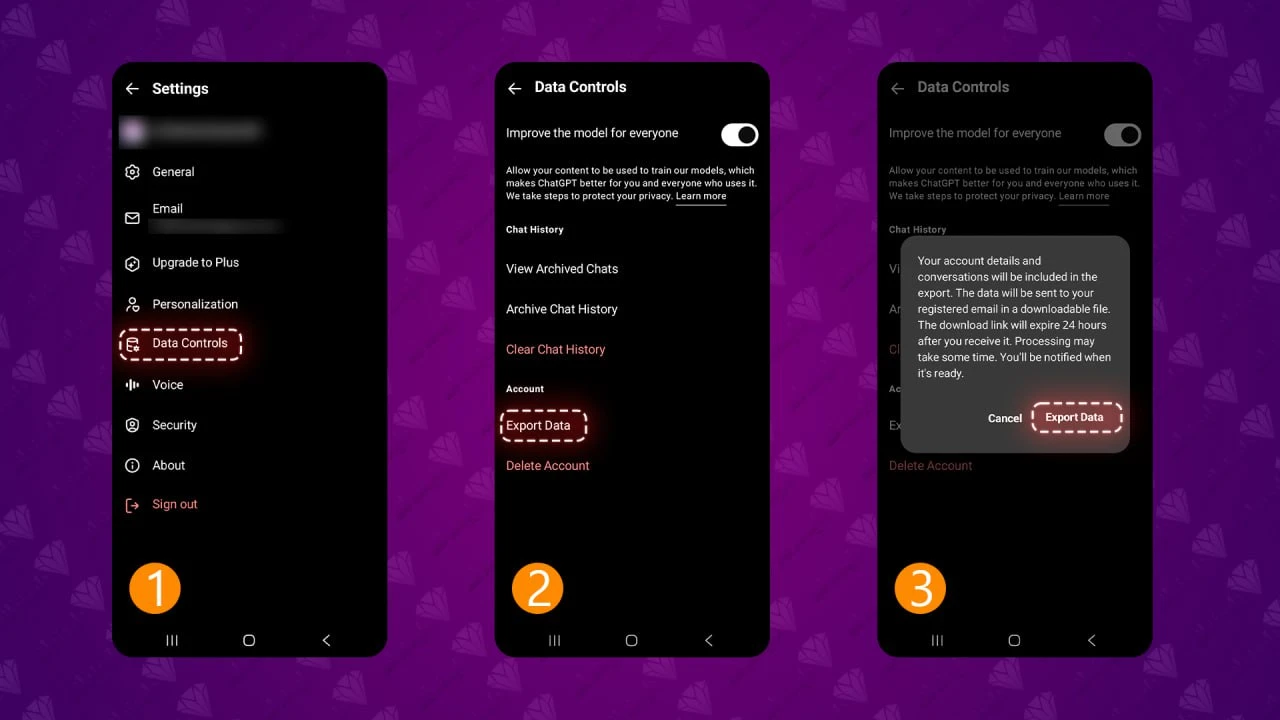
روش دوم: Export و Import
روش دیگر برای انتقال گفتگوها بین حسابها، استفاده از قابلیت Export و Import است. در این روش شما میتوانید یک نسخه کامل از تاریخچه چتهای خود را دریافت کرده و آن را در حساب جدید نگه دارید.
1. گفتگوی موردنظر را باز کنید و به بخش Settings (تنظیمات) بروید.
2. وارد بخش Data Controls شوید و گزینهی Export Data را انتخاب کنید.
3. پس از چند دقیقه، یک فایل ZIP شامل همهی گفتگوها از طریق ایمیل برایتان ارسال خواهد شد. (این روش برای حسابهای اشتراکی چندان کاربردی نیست)
4. حالا با حساب جدید وارد ChatGPT شوید و یک گفتگوی تازه ایجاد کنید.
5. فایل ZIP را بهصورت ضمیمه یا متن در چت جدید آپلود کنید.
📌 توجه داشته باشید: این روش صرفاً برای نگهداری آرشیو مفید است. گفتگوها به صورت جداگانه و قابل ادامه در حساب جدید نمایش داده نمیشوند و فقط میتوانید آنها را جهت مراجعه بعدی مشاهده کنید.
